Android 推送
Android 推送分为 小米推送、 华为推送 和 FCM 推送(原 GCM 推送),三种推送的接口类型标识如下:
public @interface PushFactory {
}

/**
 * 小米推送
 */
public static final int XIAOMI = 0;
/**
 * 华为推送
 */
public static final int HUAWEI = 1;
/**
 * FCM 推送(原GCM推送)
 */
public static final int GCM = 2;
下面将分别介绍小米推送、华为推送和 FCM 推送的集成操作。
小米推送
小米推送(MiPush)是小米公司为开发者提供的消息推送服务。Juphoon Cloud Platform 利用 Mipush 确保消息及时到达。MiPush 功能包含呼叫和 IM(即时消息)的推送。呼叫是以透传的方式到达终端,终端直接显示来电界面。IM 是以通知栏的方式到达终端,在通知栏中显示推送的消息。
小米推送集成流程
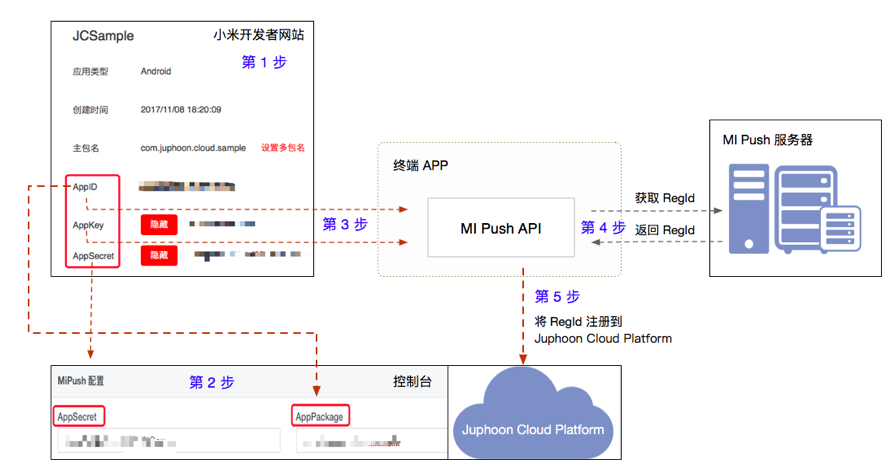
- 在小米开发者网站注册并创建应用,获取 APPID、AppKey 和 AppSecret;
- 在菊风控制台填入 “主包名”和 AppSecret;
- 终端调用 MiPush 接口,使用 AppID、AppKey 这两个值向 MiPush 服务器注册服务,并获得 RegId;
- 调用 Juphoon Cloud Platform SDK 接口将 RegId 注册到 Juphoon Cloud Platform 服务器中。
具体如下:
配置和注册 MiPush
- 首先在 小米开发者网站 注册,并在小米推送服务创建应用,具体请参考 小米推送服务启用指南 。
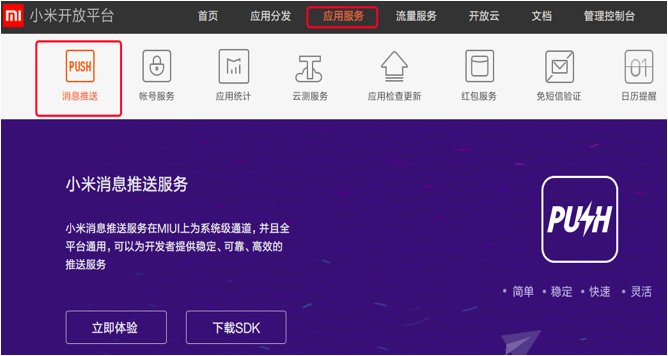
应用创建后将获得 AppID、AppKey 和 AppSecret。
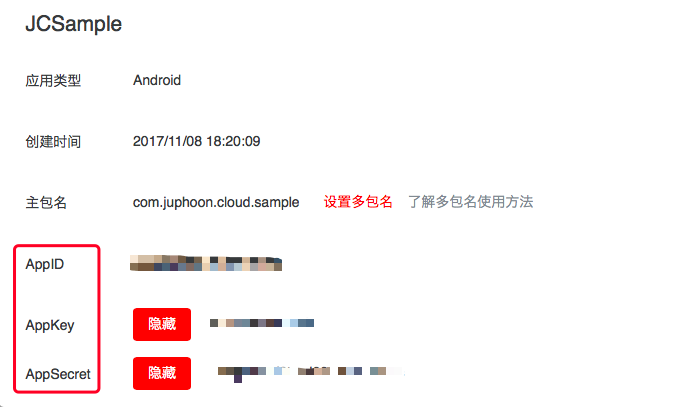
其中:AppId 和 AppKey 是客户端的身份标识,在客户端 SDK 初始化时使用;
AppSecret 是服务器端的身份标识,在使用 Server SDK 向客户端发送消息时使用。
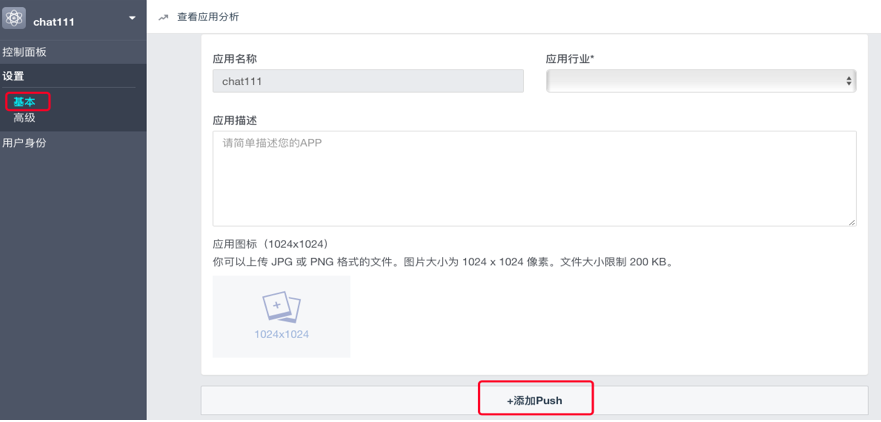
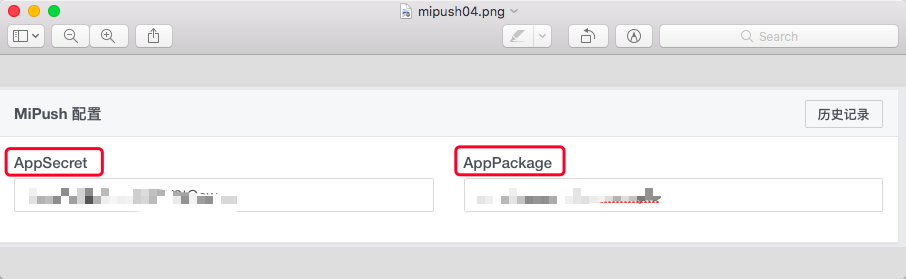
- 将 “主包名”、AppSecret 设置到 Juphoon Cloud Platform 控制台的对应应用中。
登录 Juphoon Cloud Platform 并打开应用,进入 设置 > 基本 > +添加push > Mipush 配置,如下图所示:
- 获取 RegId。
终端调用 MiPush 接口,使用 AppID、AppKey 这两个值向 MiPush 服务器注册服务,并获得 RegId。具体如下:
在 JCManager 文件中,将 MIPUSH_APP_ID 和 MIPUSH_APP_KEY 替换成自己的 AppID、AppKey;

您也可以参考 小米推送服务Android版客户端SDK使用指南 。
- 调用 Juphoon Cloud Platform SDK 接口将 RegId 注册到 Juphoon Cloud Platform 服务器中。
代码集成
初始化 Push
/**
 * 创建 JCPush 对象
 *
 * @param client   JCClient 对象
 * @return 返回 JCPush 对象
 */
public static JCPush create(JCClient client);
示例代码:
JCClient client = JCClient.create(Context, "your appkey", this, null);
JCPush push = JCPush.create(client);
注册小米 push
在 MiPushMessageReceiver 类中的 onReceiveRegisterResult 成功收到回调之后,调用 initWithMiPush 接口进行注册:
public void onReceiveRegisterResult(Context context, MiPushCommandMessage message){
    // 向菊风平台添加推送参数
    JCPushTemplate pushInfo = new JCPushTemplate();
    pushInfo.initWithMiPush(context.getPackageName(), mRegId);
    JCManager.getInstance().push.addPushInfo(pushInfo);
    // 设置通话推送参数
    pushInfo.initWithCall(JCPushTemplate.XIAOMI, JCManager.getInstance().client.getUserId(), "呼叫", "0");
    JCManager.getInstance().push.addPushInfo(pushInfo);
    // 设置消息推送参数
    pushInfo.initWithText(JCPushTemplate.XIAOMI, JCManager.getInstance().client.getUserId(), "Text", "消息", "0");
    JCManager.getInstance().push.addPushInfo(pushInfo);
}
其中,initWithMiPush 接口如下
/**
 * 生成小米推送参数
 *
 * @param appPackage 该应用的 AppPackage 值
 * @param regId 小米推送注册成功返回的 regId
 */
public void initWithMiPush(String appPackage, String regId);
设置推送参数接口如下:
- 通话推送参数
/**
 * 生成通话推送参数
 *
 * @param pushFactory 推送厂商
 * @param selfId 自身唯一标识符
 * @param description 描述信息,如 "呼叫"
 * @param passThrough 小米推送相关参数,"1"表示透传消息,"0"表示非透传消息,可以参看小米推送文档
 */
public void initWithCall(@PushFactory int pushFactory, String selfId, String description, String passThrough);
- 消息推送参数
/**
 * 生成消息类推送参数
 *
 * @param pushFactory 推送厂商
 * @param selfId 自身唯一标识符
 * @param type 消息类型,自定义类型,如 Text
 * @param description 提示内容,针对文本消息如果要提示发送内容,则填 null,类似文件消息则要填相应的信息,例如 "发送了一段语音"
 * @param passThrough 小米推送相关参数,"1"表示透传消息,"0"表示非透传消息,可以参看小米推送文档
 */
public void initWithText(@PushFactory int pushFactory, String selfId, String type, String description, String passThrough);
添加推送模板接口如下:
/**
 * 添加推送模板,用于服务器将不同类型的推送以不同的内容格式推给客户端
 *
 * @param info 推送信息
 * @return 成功返回true,失败返回false
 */
public abstract boolean addPushInfo(JCPushTemplate info);
Note
在收到消息推送时,可以在 MiPushMessageReceiver 类中的 onNotificationMessageClicked、onReceivePassThroughMessage 和 onNotificationMessageArrived 中进行自定义的消息处理。
其中:
- onReceivePassThroughMessage 方法用来接收服务器向客户端发送的透传消息;
- onNotificationMessageClicked 方法用来接收服务器向客户端发送的通知消息;
- onNotificationMessageArrived 用来接收服务器发来的通知栏消息(消息到达客户端时触发,并且可以接收应用在前台时不弹出通知的通知消息)。
示例代码:
// 接收服务器向客户端发送的透传消息
public void onReceivePassThroughMessage(Context context, MiPushMessage message) {
        if (!TextUtils.isEmpty(message.getTopic())) {
            /**
             * topic 为标签,开发者可以结合自己的业务特征,给用户打上不同的标签。
             * 消息推送时,开发者可以结合每条消息的内容和目标用户,为每条消息选择对应的标签
             **/
            String topic = message.getTopic();
        } else if (!TextUtils.isEmpty(message.getAlias())) {
            /**
             * alias 为别名,可以为指定用户设置别名,然后给这个别名推送消息,效果等同于给RegId推送消息,
             * Alias是除Regid(自动生成的)和UserAccount之外的第三个用户标识
             **/
            String alias = message.getAlias();
        }
        String content = message.getContent();
}

// 接收服务器向客户端发送的通知消息
public void onNotificationMessageClicked(Context context, MiPushMessage message) {
    if (!TextUtils.isEmpty(message.getTopic())) {
        String topic = message.getTopic();
    } else if (!TextUtils.isEmpty(message.getAlias())) {
        String alias = message.getAlias();
    }
    String content = message.getContent();
}

// 接收服务器发来的通知栏消息
public void onNotificationMessageArrived(Context context, MiPushMessage message) {
    if (!TextUtils.isEmpty(message.getTopic())) {
        String topic = message.getTopic();
    } else if (!TextUtils.isEmpty(message.getAlias())) {
        String alias = message.getAlias();
    }
    String content = message.getContent();
}
验证推送
推送集成后,即可进行验证,具体如下:
- 使用用户名登录您的 App,登录后将 App 从后台杀掉。
Important
透传消息需要设置开机自启动才能拉起应用。
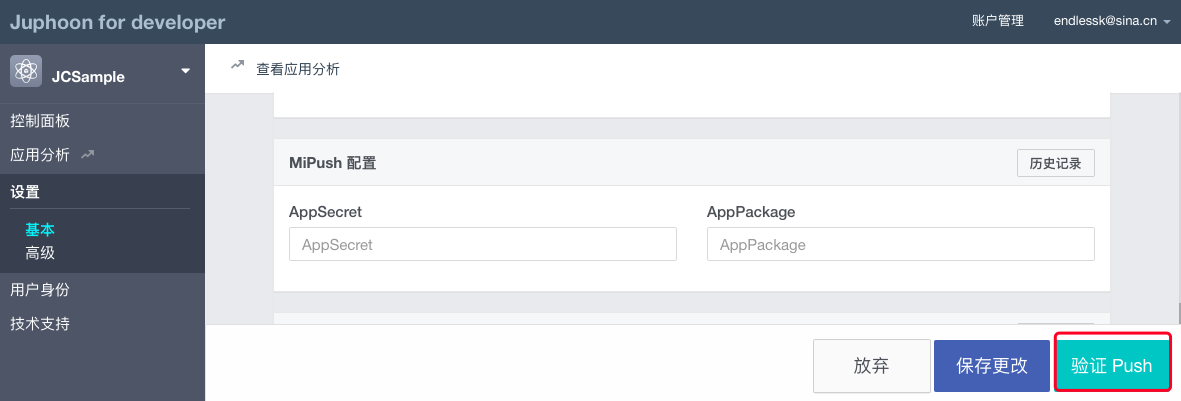
- 进入 Juphoon for developer ->控制台 ->我的应用 ->设置 ->基本 ->验证 Push
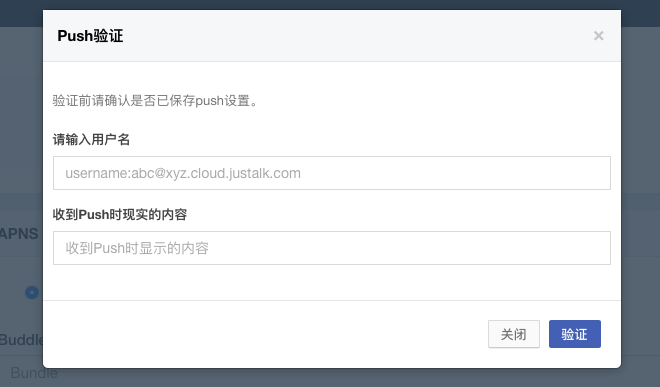
- 输入用户名和推送内容,点击验证,此时页面应提示“push 信息发送到服务器成功”。
关于推送服务中常见的问题,请参考 这里 。
华为推送
华为推送是为开发者提供的消息推送平台,建立了从云端到手机端的消息推送通道,让应用可以将最新信息及时通知你的用户,从而构筑良好的用户关系,提升用户的活跃度。华为Push支持透传消息、通知栏消息、富媒体消息。更多信息请参考 华为推送服务 。
华为推送工作原理
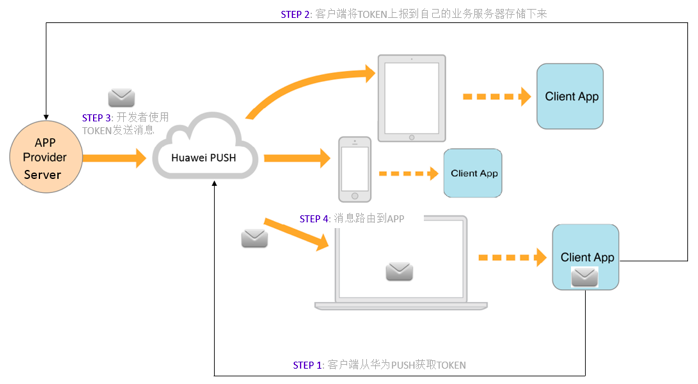
Step 1: 开发者的 App 集成华为 Push 客户端 SDK,并调用相关接口获取 PushToken;
Step 2: 开发者的App将获取到的华为 PushToken 上报到开发者自己的服务器上;
Step 3: 开发者利用服务器上保存的 PushToken 向设备上的 App 发送通知消息;
Step 4: 消息携带的 PushToken 作为鉴权和路由机制会通过华为 Push 平台将消息发送到最终用户设备上。
华为推送集成操作流程如下:
配置和注册华为 Push
- 首先在 华为开发者网站 注册,并在华为推送服务创建应用,具体请参考 华为推送服务接入准备 。
应用创建后将获得 APPID 和 APP SECRET。
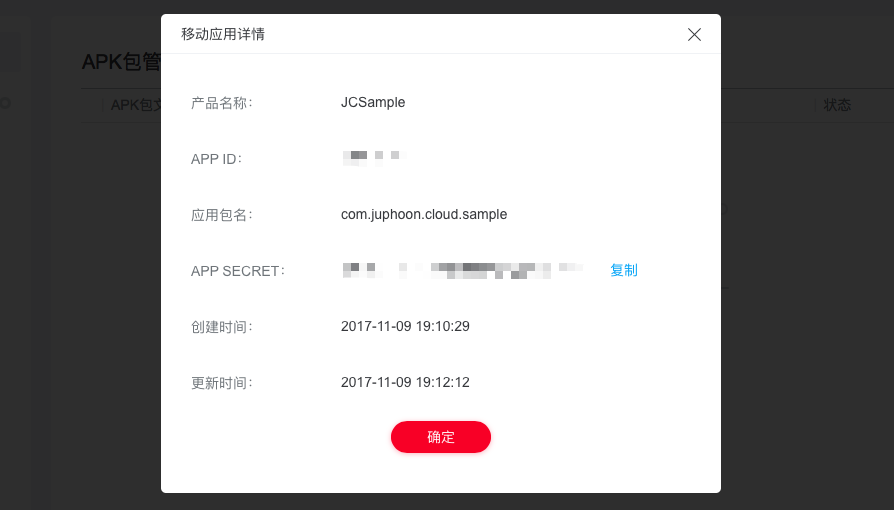
其中:APPID(全称 applicationID)是华为开发者为APP分联盟配的唯一标识。
APP SECRET 为应用秘钥,在开发 PUSH 服务端(app provider)时需要用到此参数。
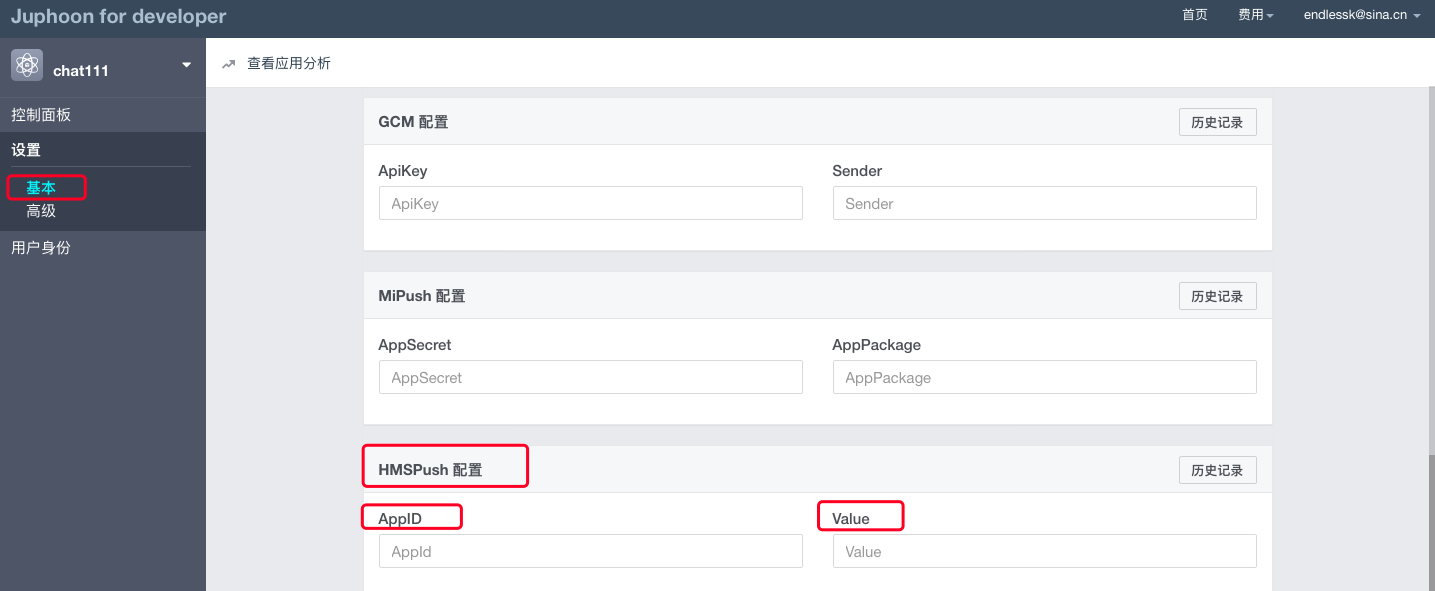
- 将 AppID、APP SECRET 设置到 Juphoon Cloud Platform 控制台的对应应用中。
登录 Juphoon Cloud Platform 并打开应用,进入 设置 > 基本 > +添加push > HMSpush 配置,如下图所示:
- 获取 Token。
终端调用华为 Push 接口,使用 AppID 向华为 Push 服务器注册服务,并获得 Token。具体如下:
- 在 AndroidManifest 中将 AppID 替换成自己的 AppID 值。

- 在 HMSPushReceiver 中将 AppID 替换成自己的 AppID 值。

您也可以参考 华为推送服务客户端开发指南。
- 调用 Juphoon Cloud Platform SDK 接口将 Token 注册到 Juphoon Cloud Platform 服务器中。
代码集成
初始化 Push
/**
 * 创建 JCPush 对象
 *
 * @param client   JCClient 对象
 * @return 返回 JCPush 对象
 */
public static JCPush create(JCClient client);
示例代码:
JCClient client = JCClient.create(Context, "your appkey", this, null);
JCPush push = JCPush.create(client);
注册华为 push
在 HMSPushReceiver 类中的 onToken 成功收到回调之后,调用 initWithHmsPush 接口进行注册:
public void onToken(Context context, String s, Bundle bundle) {
    super.onToken(context, s, bundle);
    // 向菊风平台添加推送参数
    JCPushTemplate pushInfo = new JCPushTemplate();
    pushInfo.initWithHmsPush("your AppId", s);
    JCManager.getInstance().push.addPushInfo(pushInfo);
    // 设置通话推送参数
    pushInfo.initWithCall(JCPushTemplate.HUAWEI, JCManager.getInstance().client.getUserId(), "呼叫", "1");
    JCManager.getInstance().push.addPushInfo(pushInfo);
    // 设置消息推送参数
    pushInfo.initWithText(JCPushTemplate.HUAWEI, JCManager.getInstance().client.getUserId(), "Text", "消息", "1");
    JCManager.getInstance().push.addPushInfo(pushInfo);
}
其中,initWithHmsPush 接口如下
/**
 * 生成华为推送参数
 *
 * @param appId Justalk cloud 上注册的该应用的华为Push 的 AppId 值
 * @param token 华为推送注册成功返回的 regId
 */
public void initWithHmsPush(String AppId, String token);
设置推送参数接口如下:
- 通话推送参数
/**
 * 生成通话推送参数
 *
 * @param pushFactory 推送厂商
 * @param selfId 自身唯一标识符
 * @param description 描述信息,如 "呼叫"
 * @param passThrough 华为推送相关参数,"1"表示透传消息,"0"表示非透传消息,可以参看华为推送文档,目前只支持透传消息,因华为特殊的格式,不建议使用非透传消息
 */
public void initWithCall(@PushFactory int pushFactory, String selfId, String description, String passThrough);
- 消息推送参数
/**
 * 生成消息类推送参数
 *
 * @param pushFactory 推送厂商
 * @param selfId 自身唯一标识符
 * @param type 消息类型,自定义类型,如 Text
 * @param description 提示内容,针对文本消息如果要提示发送内容,则填 null,类似文件消息则要填相应的信息,例如 "发送了一段语音"
 * @param passThrough 华为推送相关参数,"1"表示透传消息,"0"表示非透传消息,可以参看华为推送文档,目前只支持透传消息,因华为特殊的格式,不建议使用非透传消息
 */
public void initWithText(@PushFactory int pushFactory, String selfId, String type, String description, String passThrough);
添加推送模板接口如下:
/**
 * 添加推送模板,用于服务器将不同类型的推送以不同的内容格式推给客户端
 *
 * @param info 推送信息
 * @return 成功返回true,失败返回false
 */
public abstract boolean addPushInfo(JCPushTemplate info);
Note
在收到消息推送时,可以在 HMSPushReceiver 类中的 onPushMsg 中进行自定义的消息处理。
由于 app 杀死以后点击 push 不会回调 onEvent(因为广播被系统限制了),所以自定义动作的处理统一用 intent 来实现。参数传递依赖 android 结构体中的intent参数。intent 中处理消息的组件只能是 activity,不能是 service 或 receiver。
示例代码:
public void onPushMsg(Context context, byte[] bytes, String s) {
    // 收到华为 push 后续处理
    Intent intent = new Intent(JCApplication.sContext, MainActivity.class);
    intent.setFlags(Intent.FLAG_ACTIVITY_NEW_TASK);
    JCApplication.sContext.startActivity(intent);
    super.onPushMsg(context, bytes, s);
}
验证推送
推送集成后,即可进行验证,具体如下:
- 使用用户名登录您的 App,登录后将 App 从后台杀掉。
Important
透传消息需要设置开机自启动才能拉起应用。
- 进入 Juphoon for developer ->控制台 ->我的应用 ->设置 ->基本 ->验证 Push。
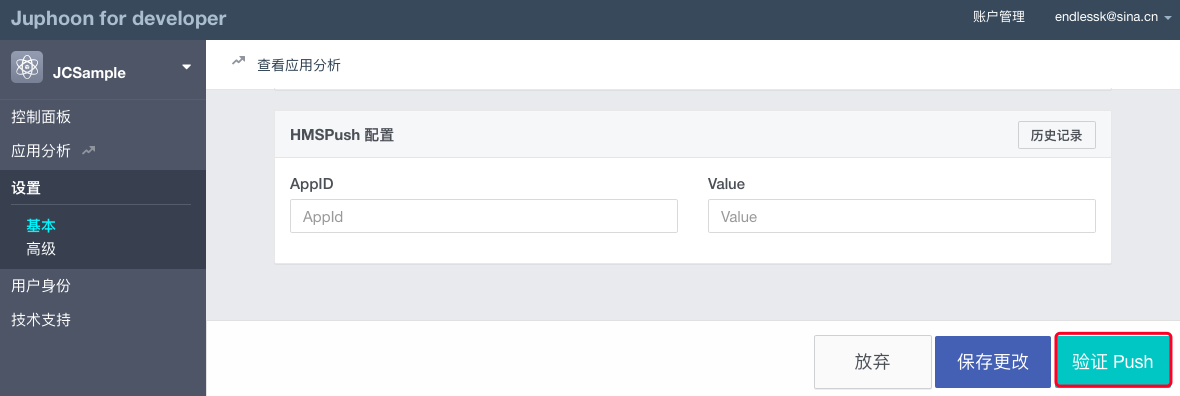
- 输入用户名和推送内容,点击验证,此时页面应提示“push 信息发送到服务器成功”。
FCM 推送
配置和注册 FCM Push
- 在 Firebase 网站 注册并创建应用,获取服务器密钥,发送者 ID。
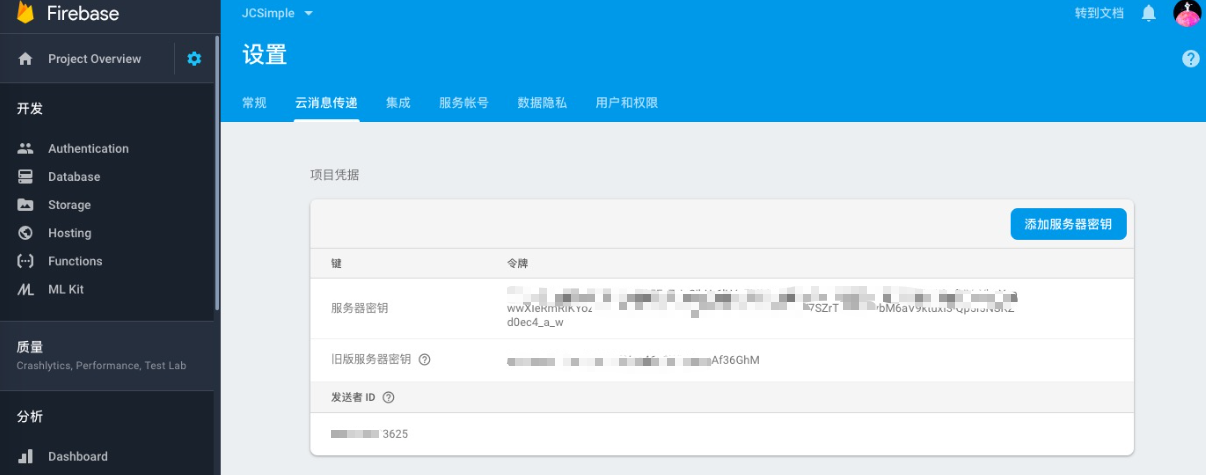
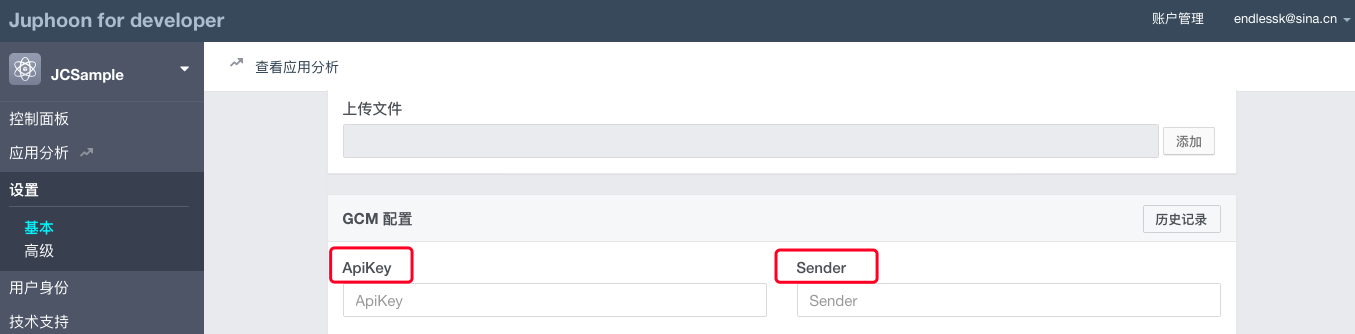
- 在菊风控制台填入 Apikey 和 Sender(即发送者 ID)。
- 终端调用 Firebase 接口 向 FireBase 服务器注册服务,并获得 Token。
String refreshedToken = FirebaseInstanceId.getInstance().getToken();
- 调用 Juphoon Cloud Platform SDK 接口将 Token、发送者 ID 注册到 Juphoon Cloud Platform 服务器中。
更多关于 FCM 推送的信息请参考 FireBase 官方网站 。
代码集成
初始化 Push
/**
 * 创建 JCPush 对象
 *
 * @param client   JCClient 对象
 * @return 返回 JCPush 对象
 */
public static JCPush create(JCClient client);
示例代码:
JCClient client = JCClient.create(Context, "your appkey", this, null);
JCPush push = JCPush.create(client);
注册 FCM 推送
private void sendRegistrationToServer(String token)
{
    // 向菊风平台添加推送参数
    JCPushTemplate pushInfo = new JCPushTemplate();
    pushInfo.initWithGCM("your senderID", token);
    JCManager.getInstance().push.addPushInfo(pushInfo);
    // 设置通话推送参数
    pushInfo.initWithCall(JCPushTemplate.GCM, JCManager.getInstance().client.getUserId(), "呼叫", "1");
    JCManager.getInstance().push.addPushInfo(pushInfo);
    // 设置消息推送参数
    pushInfo.initWithText(JCPushTemplate.GCM, JCManager.getInstance().client.getUserId(), "Text", "消息", "0");
    JCManager.getInstance().push.addPushInfo(pushInfo);
}
其中,initWithGCM 接口如下
/* 生成Google推送参数
 *
 * @param senderId Justalk cloud 上注册的该应用的GCM的senderId值
 * @param token GCM注册成功返回的token
 */
public void initWithGCM(String senderId, String token);
设置推送参数接口如下:
- 通话推送参数
/**
 * 生成通话推送参数
 *
 * @param pushFactory 推送厂商
 * @param selfId 自身唯一标识符
 * @param description 描述信息,如 "呼叫"
 * @param passThrough Google推送相关参数,"1"表示透传消息,"0"表示非透传消息
 */
public void initWithCall(@PushFactory int pushFactory, String selfId, String description, String passThrough);
- 消息推送参数
/**
 * 生成消息类推送参数
 *
 * @param pushFactory 推送厂商
 * @param selfId 自身唯一标识符
 * @param type 消息类型
 * @param description 提示内容,针对文本消息如果要提示发送内容,则填 null,类似文件消息则要填相应的信息,例如 "发送了一段语音"
 * @param passThrough Google推送相关参数,"1"表示透传消息,"0"表示非透传消息
 */
public void initWithText(@PushFactory int pushFactory, String selfId, String type, String description, String passThrough);
添加推送模板接口如下:
/**
 * 添加推送模板,用于服务器将不同类型的推送以不同的内容格式推给客户端
 *
 * @param info 推送信息
 * @return 成功返回true,失败返回false
 */
public abstract boolean addPushInfo(JCPushTemplate info);
验证推送
推送集成后,即可进行验证,具体如下:
- 使用用户名登录您的 App,登录后将 App 从后台杀掉。
- 进入 Juphoon for developer ->控制台 ->我的应用 ->设置 ->基本 ->验证 Push。
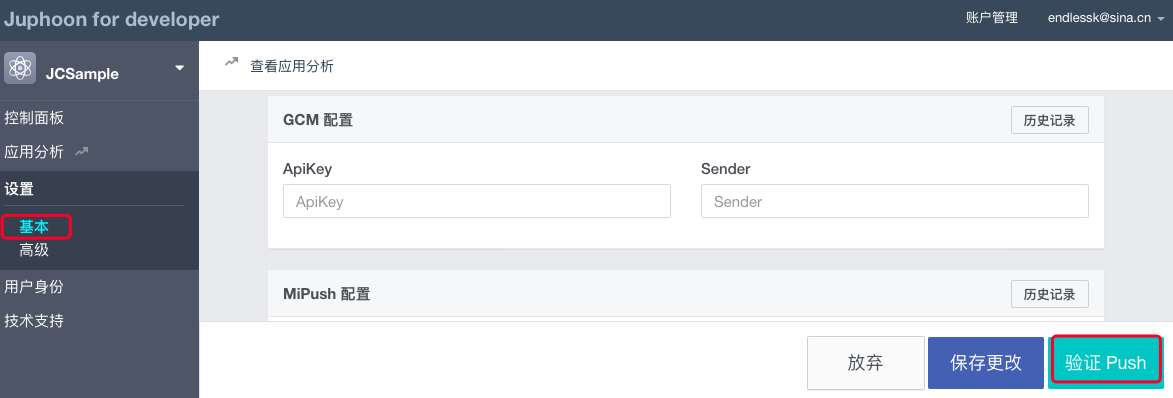
- 输入用户名和推送内容,点击验证,此时页面应提示“push 信息发送到服务器成功”。